Mise à jour des données de navigation Garmin Perspective (G1000) via SD card
Guide pas à pas pour mettre à jour les navdata, obstacles, terrains et charts sur le système Cirrus Perspective à l'aide de trois SD cards -- y compris la séquence correcte des circuit breakers.
Sur cette page
Le système Garmin Perspective du Cirrus SR22T utilise des SD cards pour les mises à jour de la base de données de navigation. La procédure n’est pas compliquée, mais une mauvaise disposition des cartes ou une séquence de circuit breakers incorrecte peut entraîner une perte de temps dans le cockpit, voire des données incomplètes. Ce guide décrit la procédure correcte.
Ce dont vous avez besoin
- 3 SD cards — une pour les NavData (partagée entre le PFD et le MFD), une carte dédiée au PFD, une carte dédiée au MFD
- Un abonnement Jeppesen NavData actif lié à votre System ID
- Un ordinateur pour télécharger et préparer les cartes
- Un accès à l’avion avec alimentation batterie
Préparation des SD cards
Téléchargez votre package NavData depuis Jeppesen. Les données sont réparties sur trois cartes — chaque carte reçoit uniquement les données spécifiées ci-dessous. Ne les mélangez pas.

Carte NavData (partagée — se déplace entre les écrans)
Cette carte contient la base de données de navigation principale. L’arborescence doit contenir le dossier ldr_sys/ avec deux fichiers :
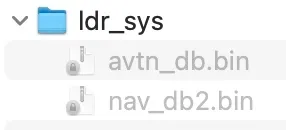
avtn_db.bin— base de données aéronautiquenav_db2.bin— base de données de navigation
Cette carte est insérée dans le slot supérieur de chaque écran pendant la mise à jour, un écran à la fois.
Carte PFD (slot inférieur — reste dans le PFD)
- Obstacles
- SafeTaxi
- Terrain
- Basemap
Le PFD n’a besoin ni de l’Airport Directory ni des Electronic Charts. L’Airport Directory est synchronisé automatiquement depuis la carte MFD au démarrage.
Carte MFD (slot inférieur — reste dans le MFD)
- Obstacles
- Airport Directory
- SafeTaxi
- Terrain
- Electronic Charts
- Basemap
La carte MFD est le superset — elle contient l’Airport Directory et les Electronic Charts en plus des bases de données communes.
Procédure de mise à jour
Le principe clé : on met à jour un écran à la fois en tirant les circuit breakers pour isoler l’autre écran, puis en chargeant les données depuis la carte NavData via le slot supérieur.
Étape 1 — Préparer le cockpit
- Tout éteint — contacteur général, avionique, batterie
- Insérer la carte MFD dans le slot inférieur du MFD
- Insérer la carte PFD dans le slot inférieur du PFD
- Retirer la carte Engine Monitoring du slot supérieur du MFD et la mettre de côté en sécurité
- Insérer la carte NavData dans le slot supérieur du MFD
Étape 2 — Mettre à jour le MFD
- Tirer les 2 circuit breakers du PFD pour isoler le PFD (il ne doit pas s’allumer)
- Mettre BAT ON — seul le MFD démarrera
- Suivre les instructions à l’écran pour charger les données de navigation
- Attendre la fin de la mise à jour — ne pas interrompre
- Mettre BAT OFF une fois terminé
Étape 3 — Mettre à jour le PFD
- Repousser les circuit breakers du PFD
- Tirer les 2 circuit breakers du MFD pour isoler le MFD
- Déplacer la carte NavData du slot supérieur du MFD vers le slot supérieur du PFD
- Mettre BAT ON — seul le PFD démarrera
- Suivre les mêmes instructions à l’écran pour charger les données de navigation
- Attendre la fin de la mise à jour
Étape 4 — Rétablir la configuration normale
- Mettre BAT OFF
- Repousser tous les circuit breakers
- Retirer la carte NavData du slot supérieur du PFD
- Réinsérer la carte Engine Monitoring dans le slot supérieur du MFD
- Laisser les cartes PFD et MFD dans leurs slots inférieurs — elles y restent en permanence
- Mettre sous tension normalement et vérifier les dates de cycle NavData sur les deux écrans
Erreurs courantes
- Mélanger les cartes — les cartes inférieures du PFD et du MFD ne sont pas interchangeables. La carte MFD contient les Electronic Charts dont le PFD n’a pas besoin
- Oublier de tirer les circuit breakers — si les deux écrans s’allument simultanément pendant la mise à jour, le processus peut échouer ou charger les données sur la mauvaise unité
- Oublier de remettre la carte Engine Monitoring — facile à oublier après la mise à jour. Sans données moteur sur le MFD, pas de surveillance CHT/EGT en vol
- Mauvais fichiers sur la carte NavData — la carte du slot supérieur ne doit contenir que le dossier
ldr_sys/avecavtn_db.binetnav_db2.bin. Ne mettez pas de données d’obstacles ou de terrain sur cette carte
Fréquence de mise à jour
Toutes les bases de données ne sont pas mises à jour au même rythme :
| Base de données | Cycle de mise à jour | Remarques |
|---|---|---|
| NavData (Jeppesen) | 28 jours | Cycle AIRAC standard — à maintenir à jour |
| Obstacles | 56 jours | Un cycle AIRAC sur deux |
| Basemap | ~1—2 ans | Publications irrégulières par Garmin, faible impact opérationnel |
| Terrain | Rarement | Lié aux mises à jour logicielles majeures, basé sur les données SRTM |
Les NavData et Obstacles sont les bases à maintenir impérativement à jour. Terrain et Basemap changent si rarement que beaucoup d’exploitants ne les mettent à jour qu’à l’occasion d’une mise à niveau logicielle.
Procédure documentée pour le Cirrus SR22T équipé du Garmin Perspective (basé sur le G1000). Consultez toujours le Garmin Pilot’s Guide et le POH de votre avion pour votre configuration spécifique.
Articles liés
Voler en Cirrus SR22T a travers l'Europe
Aventures et enseignements de mes vols en Cirrus SR22T base a l'aerodrome de Schonhagen pres de Berlin.
Voyage sur la côte ouest des USA en Cirrus SR22T G5
Récit de vol d'un tour de la côte ouest en Cirrus SR22T G5 quasi neuf - de San Carlos à Las Vegas, Sedona, San Diego, Santa Monica et au-dessus du Golden Gate Bridge à 1 000 ft.
Procédures Cirrus SR22TN
Procédures opérationnelles complètes pour le Cirrus SR22TN - vitesses, décollage, montée, opérations LOP, circuit de piste, atterrissage, approches IFR, manœuvres et urgences.