Garmin Perspective (G1000) Navigationsdaten per SD Card aktualisieren
Schritt-für-Schritt-Anleitung zum Aktualisieren von NavData, Hindernissen, Gelände und Charts im Cirrus Perspective System mit drei SD Cards -- inklusive der richtigen Circuit Breaker-Reihenfolge.
Auf dieser Seite
Das Garmin Perspective System in der Cirrus SR22T verwendet SD Cards für Navigationsdatenbank-Updates. Der Vorgang ist nicht kompliziert, aber eine falsche Kartenbelegung oder Circuit Breaker-Reihenfolge kann verlorene Zeit im Cockpit bedeuten — oder schlimmer noch, unvollständige Daten. Diese Anleitung beschreibt das korrekte Verfahren.
Was du brauchst
- 3 SD Cards — eine für NavData (wird zwischen PFD und MFD geteilt), eine dedizierte PFD-Datenbankkarte, eine dedizierte MFD-Datenbankkarte
- Ein aktuelles Jeppesen NavData-Abonnement, das mit deiner System ID verknüpft ist
- Einen Computer zum Herunterladen und Vorbereiten der Karten
- Zugang zum Flugzeug mit Batteriestrom
SD Cards vorbereiten
Lade dein NavData-Paket von Jeppesen herunter. Die Daten werden auf drei Karten aufgeteilt — jede Karte erhält ausschließlich die unten angegebenen Daten. Nicht durcheinanderbringen.

Nav Data Card (gemeinsam — wechselt zwischen den Displays)
Diese Karte enthält die zentrale Navigationsdatenbank. Die Ordnerstruktur sollte ldr_sys/ mit zwei Dateien enthalten:
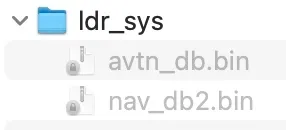
avtn_db.bin— Luftfahrtdatenbanknav_db2.bin— Navigationsdatenbank
Diese Karte wird während des Updates nacheinander in den oberen Slot jedes Displays eingesetzt.
PFD-Datenbankkarte (unterer Slot — bleibt im PFD)
- Obstacles
- SafeTaxi
- Terrain
- Basemap
Das PFD benötigt weder Airport Directory noch Electronic Charts. Airport Directory wird beim Start automatisch von der MFD-Karte synchronisiert.
MFD-Datenbankkarte (unterer Slot — bleibt im MFD)
- Obstacles
- Airport Directory
- SafeTaxi
- Terrain
- Electronic Charts
- Basemap
Die MFD-Karte ist die umfassendere — sie enthält zusätzlich Airport Directory und Electronic Charts neben den gemeinsamen Datenbanken.
Update-Verfahren
Das Grundprinzip: Du aktualisierst jeweils ein Display, indem du das andere über Circuit Breaker isolierst und dann die Daten über die Nav Data Card im oberen Slot lädst.
Schritt 1 — Cockpit vorbereiten
- Alles AUS — Hauptschalter, Avionik, Batterie
- Die MFD-Datenbankkarte in den MFD unteren Slot einsetzen
- Die PFD-Datenbankkarte in den PFD unteren Slot einsetzen
- Die Engine Monitoring Card aus dem oberen MFD-Slot entnehmen und sicher beiseitelegen
- Die Nav Data Card in den MFD oberen Slot einsetzen
Schritt 2 — MFD aktualisieren
- Die 2 PFD Circuit Breaker ziehen, um das PFD zu isolieren (es darf nicht hochfahren)
- BAT EIN schalten — nur das MFD startet
- Den Bildschirmanweisungen folgen, um die Navigationsdaten zu laden
- Warten, bis das Update abgeschlossen ist — nicht unterbrechen
- BAT AUS schalten, sobald der Vorgang abgeschlossen ist
Schritt 3 — PFD aktualisieren
- Die PFD Circuit Breaker wieder eindrücken
- Die 2 MFD Circuit Breaker ziehen, um das MFD zu isolieren
- Die Nav Data Card vom oberen MFD-Slot in den oberen PFD-Slot umsetzen
- BAT EIN schalten — nur das PFD startet
- Den gleichen Bildschirmanweisungen folgen, um die Navigationsdaten zu laden
- Warten, bis das Update abgeschlossen ist
Schritt 4 — Normalkonfiguration wiederherstellen
- BAT AUS schalten
- Alle Circuit Breaker wieder eindrücken
- Die Nav Data Card aus dem oberen PFD-Slot entnehmen
- Die Engine Monitoring Card wieder in den oberen MFD-Slot einsetzen
- Die PFD- und MFD-Datenbankkarten in ihren unteren Slots belassen — sie bleiben dauerhaft dort
- Normal hochfahren und die NavData-Zyklusdaten auf beiden Displays überprüfen
Häufige Fehler
- Datenbankkarten verwechselt — die unteren Karten von PFD und MFD sind nicht austauschbar. Die MFD-Karte enthält Electronic Charts-Daten, die das PFD nicht benötigt
- Circuit Breaker vergessen zu ziehen — wenn beide Displays gleichzeitig während des Updates hochfahren, kann der Vorgang fehlschlagen oder Daten auf die falsche Einheit laden
- Engine Monitoring Card nicht wieder eingesetzt — nach dem Update leicht zu vergessen. Ohne Engine-Daten auf dem MFD gibt es keine CHT/EGT-Überwachung im Flug
- Falsche Dateien auf der Nav Data Card — die Karte für den oberen Slot sollte nur den Ordner
ldr_sys/mitavtn_db.binundnav_db2.binenthalten. Keine Hindernis- oder Geländedaten auf diese Karte kopieren
Update-Häufigkeit
Nicht alle Datenbanken werden gleich oft aktualisiert:
| Datenbank | Update-Zyklus | Hinweise |
|---|---|---|
| NavData (Jeppesen) | 28 Tage | Standard-AIRAC-Zyklus — immer aktuell halten |
| Obstacles | 56 Tage | Jeder zweite AIRAC-Zyklus |
| Basemap | ca. 1—2 Jahre | Unregelmäßige Veröffentlichung durch Garmin, geringer operativer Einfluss |
| Terrain | Selten | Gebunden an größere Software-Updates, basiert auf SRTM-Daten |
NavData und Obstacles sind die Datenbanken, die regelmäßig aktualisiert werden müssen. Terrain und Basemap ändern sich so selten, dass viele Betreiber sie nur bei einem Software-Upgrade aktualisieren.
Verfahren dokumentiert für die Cirrus SR22T mit Garmin Perspective (G1000-basiert). Immer mit dem Garmin Pilot’s Guide und dem POH deines Flugzeugs für deine spezifische Konfiguration abgleichen.
Verwandte Artikel
Mit der Cirrus SR22T durch Europa fliegen
Abenteuer und Erkenntnisse vom Fliegen einer Cirrus SR22T, stationiert am Flugplatz Schönhagen bei Berlin.
US-Westküste mit der Cirrus SR22T G5
Reisebericht einer Westküsten-Tour in einer fast neuen Cirrus SR22T G5 - von San Carlos über Las Vegas, Sedona, San Diego, Santa Monica bis zur Golden Gate Bridge in 1.000 ft.
Cirrus SR22TN Verfahren
Vollständige Betriebsverfahren für die Cirrus SR22TN - Geschwindigkeiten, Start, Steigflug, LOP-Betrieb, Platzrunde, Landung, IFR-Anflüge, Manöver und Notverfahren.